Bis zu drei Versionen jedes Buchstabens
Fülle bis zu drei Kopien des Blatts aus. Die Schrift wechselt bei wiederholten Buchstaben oder bei jedem Buchstaben zwischen ihnen.
 inktype.cc
Drucke die Vorlage, schreibe einen Buchstaben in jedes Feld und fotografiere das Blatt. Du bekommst eine Schrift für jeden Computer.
 Desktop-App im Video ansehen48 Sekunden · Mac und Windows

Vom leeren Blatt zur installierten Schrift in etwa 30 Minuten.
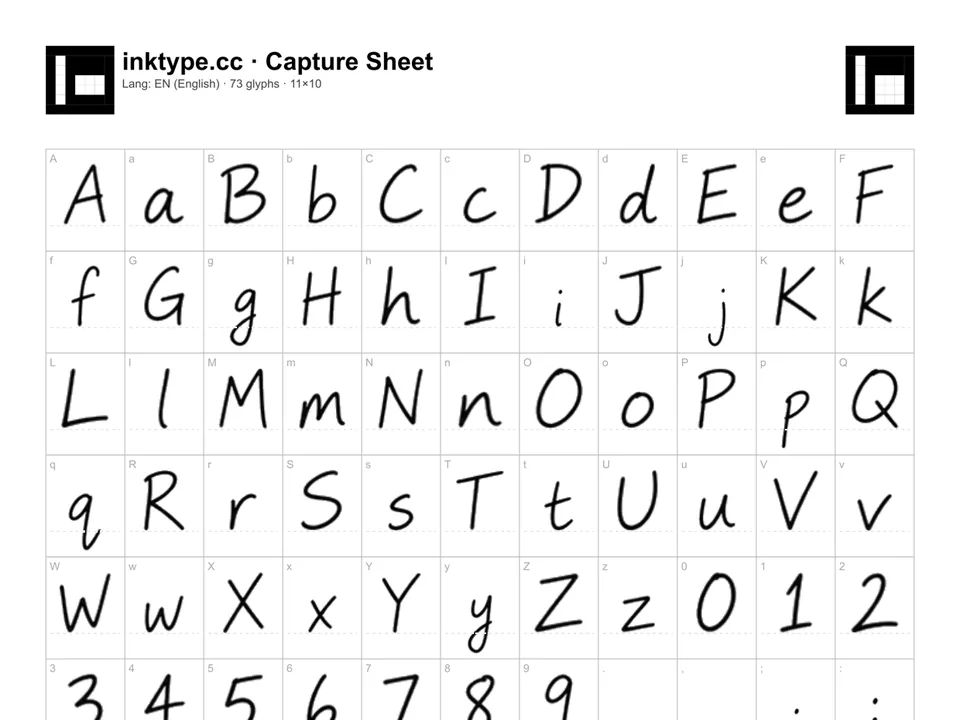
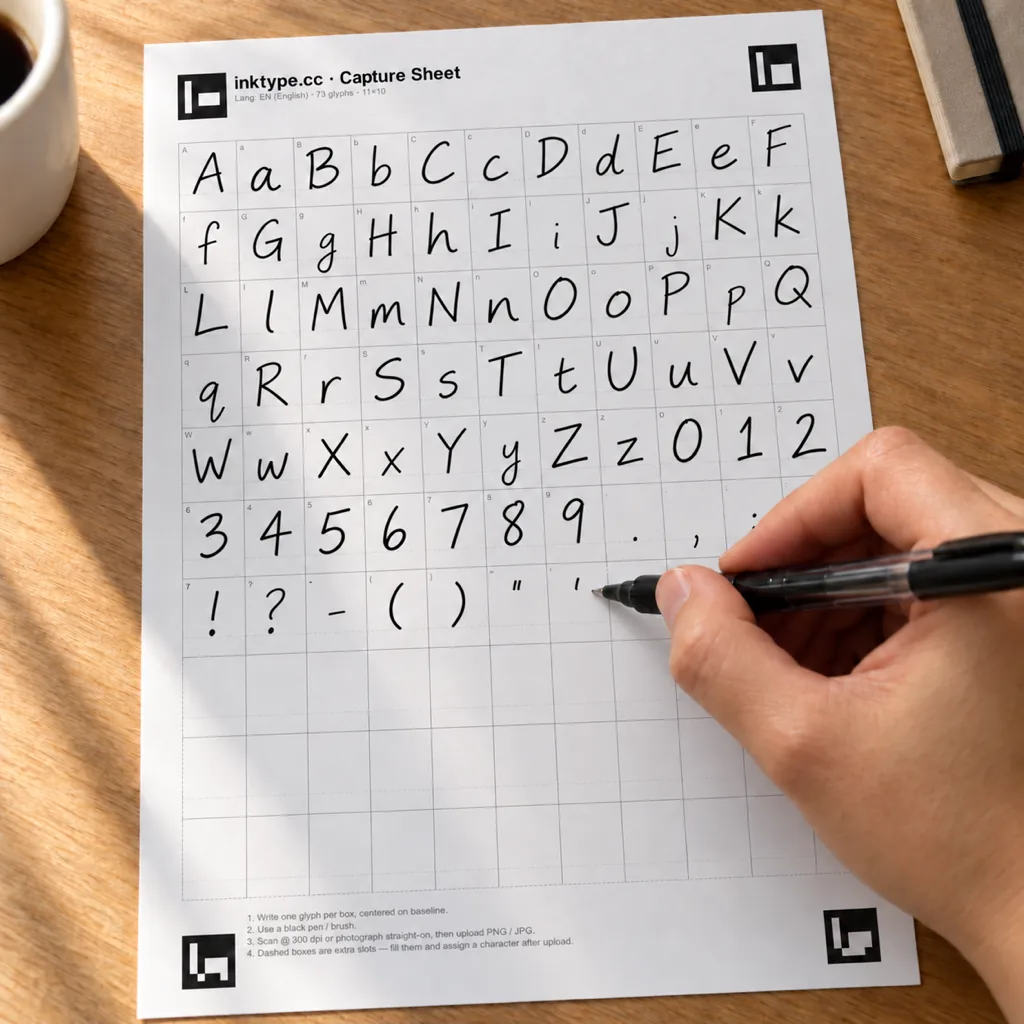
Schreibe mit Stift, Marker oder Pinsel ein Zeichen in jedes Feld.
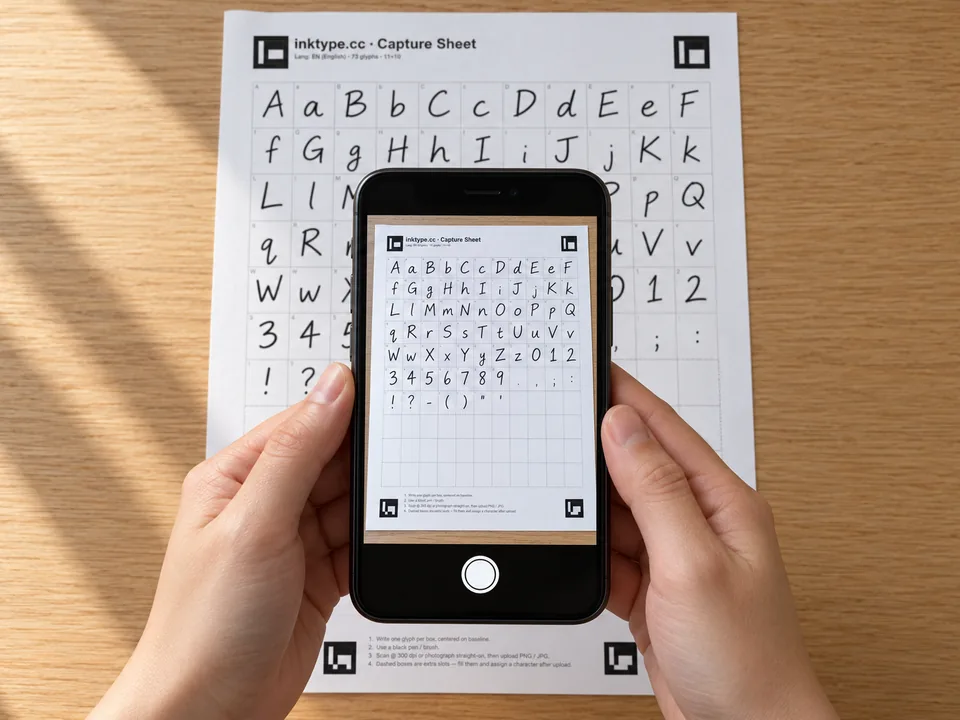
Lade ein Foto oder einen Scan hoch. Die App richtet das Blatt aus und erfasst deine Buchstaben.
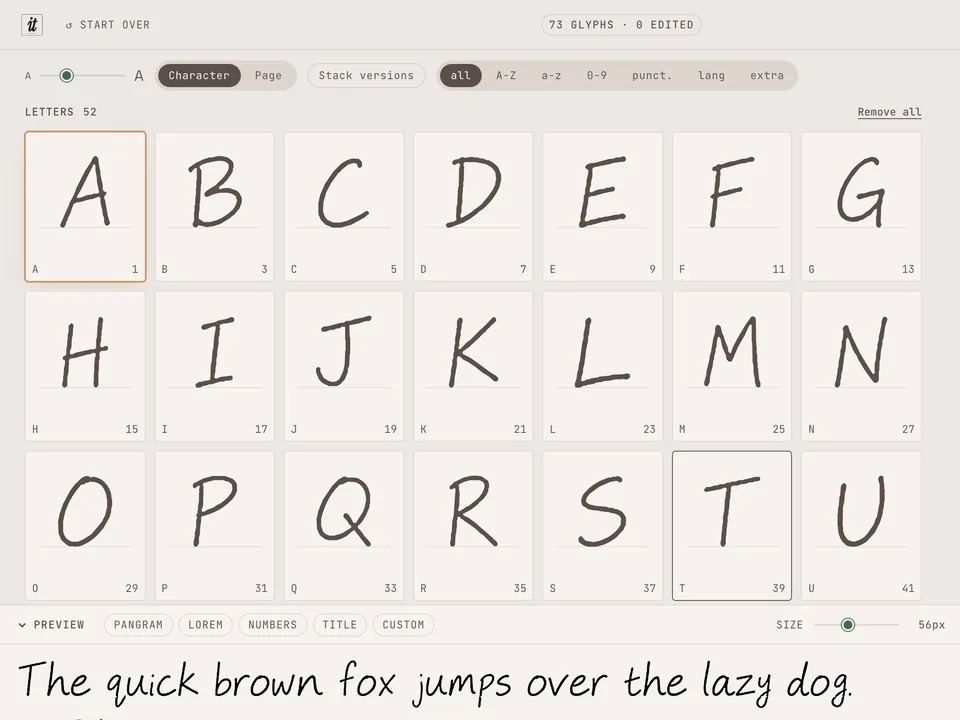
Passe Position, Größe und Abstand einzelner Zeichen oder der gesamten Schrift an und exportiere sie.
Fülle bis zu drei Kopien des Blatts aus. Die Schrift wechselt bei wiederholten Buchstaben oder bei jedem Buchstaben zwischen ihnen.
Jede Sprache hat ein Ligaturenblatt für die Paare, die du beim Schreiben verbindest, etwa fi oder rz.
Der Abstand von Paaren wie AV und To richtet sich nach den Formen deiner Buchstaben. Wie stark, entscheidest du.
Vorlagen in lateinischer, kyrillischer und griechischer Schrift, dazu ein leeres Blatt für Symbole.
OTF oder TTF zum Installieren auf jedem Computer, WOFF2 oder WOFF für Websites.
inktype liest das Blatt und erstellt die Schrift in deinem Browser. Es gibt kein Konto, und nichts, was du schreibst, wird hochgeladen. Datenschutzerklärung lesen
Ja. Du brauchst kein Konto, es gibt keine Testphase und keine Exportbegrenzung. Wenn du dich bedanken möchtest: Buy me a coffee
Die Apps aus dem Mac App Store und Microsoft Store enthalten jeweils ein kostenloses Projekt. Ein einmaliger Kauf schaltet weitere Projekte frei. Die Freischaltung wird für Mac und Windows separat gekauft. Website und Apps im Vergleich
Nein. Dein Browser liest den Scan und erstellt die Schrift, deine Dateien bleiben also auf deinem Gerät. Die Website zählt ein paar Aktionen wie einen Export, ohne deine Dateien und ohne Kennung. Datenschutzerklärung lesen
Mit dem Smartphone machst du das Foto. Du kannst die PNG-Vorlage auch auf einem Tablet mit Apple Pencil oder S-Pen ausfüllen. Der Editor braucht einen Bildschirm mit mindestens 980 Pixeln Breite, öffne ihn also auf einem Laptop oder Tablet.
Englisch, Polnisch, Deutsch, Französisch, Spanisch, Tschechisch, Slowakisch, Ungarisch, Portugiesisch, Italienisch, Niederländisch, Schwedisch, Dänisch, Norwegisch, Finnisch, Russisch, Ukrainisch und Griechisch. Auf ein leeres Blatt kommen alle weiteren Zeichen, die du hinzufügen möchtest.
Einen dunklen Gelstift, Filzstift oder Marker, damit sich die Tinte vom Papier abhebt. Wähle beim Drucken des PDFs „An Seite anpassen“. Vorlagen-Hilfe
Lade das Blatt herunter, fülle es aus und komm dann mit einem Foto zurück.
Desktop-App für macOS, Windows und Linux: Herunterladen