 inktype.cc
So funktioniert es im Video
Vom ausgefüllten Blatt zur installierbaren Schrift. Der Ablauf in der Desktop-App in 48 Sekunden.
Englischer Ton und Untertitel · Gezeigt wird die Mac-App
Der Player verbindet sich erst beim Laden mit YouTube. Google erhält dann deine IP-Adresse und kann Cookies oder andere Browserspeicher nutzen. Datenschutzhinweise
Transkript — Übersetzung
Erstelle mit inktype für Mac und Windows eine Schrift aus deiner Handschrift. Drucke eine Vorlage aus. Schreibe mit einem dunklen Stift ein Zeichen in jedes Feld.
Fotografiere oder scanne das Blatt. Alle vier Eckmarkierungen müssen sichtbar sein. Öffne den Scan als neues Projekt. Jeder Buchstabe wird zu einer bearbeitbaren Kontur.
Die automatische Verarbeitung richtet deine Buchstaben aus und verringert die Abstände. Passe die Striche an und gib einen Beispieltext ein, um das Zusammenspiel der Buchstaben zu prüfen.
Benenne deine Schrift und installiere sie direkt aus der App. Du kannst auch eine Schriftdatei für deine Apps oder Website exportieren. Nutze deine Handschrift in Dokumenten, Entwürfen und Apps, die eigene Schriften unterstützen. Hole dir inktype für Mac oder Windows.
Die passende Vorlage laden
Wähle eine Sprache und lade PDF oder PNG direkt im Vorlagenratgeber herunter.
Lade die Vorlage als PDF für den Druck oder als PNG für ein Tablet. Drucke ein PDF an die Seite angepasst, auf A4- oder Letter-Papier. Verschiebe, übermale oder beschneide die vier quadratischen Markierungen nicht. Sie zeigen dem Programm, wo das Raster liegt.
Du suchst noch das passende Werkzeug? Vergleiche die Handschrift-Tools nach Arbeitsablauf, Preis und unterstützten Geräten.
Jedes Zeichen klar schreiben
Schreibe mit schwarzer oder dunkelblauer Tinte auf weißem Papier. Setze genau ein Zeichen in jedes Feld und halte alle Striche innerhalb der Umrandung. Offene Innenräume bei Buchstaben wie a, e, o und B ergeben sauberere Konturen.
Schreibe in deinem normalen Stil, aber nicht zu klein. Eine gleichmäßige Grundlinie hilft. Kleine Unterschiede sind erwünscht, denn sie geben der fertigen Schrift ihren persönlichen Charakter. Stark verwischte oder sehr helle Bleistiftlinien lassen sich dagegen schwer trennen.
Das ganze Blatt aufnehmen
Lege das Blatt flach auf eine ruhige, kontrastreiche Fläche. Fotografiere es möglichst gerade von oben bei gleichmäßigem Licht. Alle vier Markierungen und der gesamte Rand müssen sichtbar und scharf sein. Schatten, Glanzstellen und geknickte Ecken können die Erkennung stören.
Ein Scan mit ungefähr 300 dpi ist ideal, doch ein gutes Handyfoto reicht meist aus. Verwende die Originaldatei als JPG, PNG oder PDF und komprimiere sie nicht unnötig. Die Datei darf höchstens 25 MB groß sein.
Hochladen und Zeichen prüfen
Ziehe die Datei in den Uploadbereich. inktype.cc richtet das Blatt anhand der Markierungen aus, trennt die Rasterfelder und wandelt die Tinte in Vektorpfade um. Das Bild verlässt dein Gerät nicht. Es gibt kein Konto und keinen Server für deine Handschrift.
Prüfe danach das Zeichenraster und wähle ein Zeichen aus, um es anzupassen. Position X/Y verschiebt es nach links, rechts, oben oder unten, Skalierung ändert seine Größe, und Dickte legt fest, wie weit entfernt das nächste Zeichen beginnt. Mit Drehung stellst du einen schräg geschriebenen Buchstaben gerade. Die Regler unter Tinte bestimmen, wie viel Tinte erhalten bleibt: Empfindlichkeit und Schwellenwert für blasse oder unsaubere Striche, Glättung für gezackte Kanten, Löcher füllen für winzige Lücken im Strich und Flecken entfernen für lose Pünktchen neben dem Buchstaben. Im Tab Global änderst du alle Zeichen auf einmal. Dort stellst du mit Wortabstand den Abstand zwischen Wörtern ein, und die Unterschneidung rückt Paare wie AV und To enger zusammen. Tippe echte Wörter in die Vorschau unter dem Zeichenraster oder wähle einen Beispieltext, statt nur einzelne Formen anzusehen.
Weitere Versionen deiner Buchstaben und Ligaturen kommen von eigenen Blättern. Fülle dein Buchstabenblatt noch einmal aus (höchstens drei Kopien insgesamt), dann werden die Buchstaben der weiteren Kopien zur zweiten und dritten Version. Ligaturen schreibst du auf das Ligaturenblatt deiner Sprache aus dem Menü Vorlage herunterladen. Lade die Blätter zusammen hoch oder ergänze sie später mit + Extras. Der Editor kennt die Buchstaben jedes Blatts, du musst also nichts zuweisen. Soll eine andere Version zur Hauptversion werden, wähle sie aus und klicke auf Als Hauptversion verwenden. Unter Versionen im Tab Global legst du fest, ob die Schrift die Version bei wiederholten Buchstaben (Standard), bei jedem Buchstaben oder gar nicht wechselt. Die meisten Apps zeigen Ligaturen und Versionen von selbst. In Word musst du Ligaturen und kontextbedingte Alternativen einschalten.
Schrift exportieren und testen
Gib der Schrift einen eindeutigen Familiennamen, wähle ein Format und exportiere: OTF für die meisten Computer, TTF für Programme, die OTF nicht öffnen, WOFF2 oder WOFF für Websites. Installiere die OTF- oder TTF-Datei mit der Schriftverwaltung deines Betriebssystems. Falls eine ältere Version denselben Namen trägt, entferne sie zuerst oder verwende beim nächsten Export einen neuen Namen.
Teste die Schrift in mehreren Größen und in einem Programm, das neu installierte Schriften zuverlässig lädt. Bewahre die Schriftdatei und den ursprünglichen Scan auf. Wenn du später dieselbe Datei im selben Browser öffnest, kann inktype.cc die dazu gespeicherten Bearbeitungseinstellungen wieder laden.
Ein Beispiel: vom Blatt zur Schrift
Das ist die Handschrift des Autors aus unserem Calligraphr-Vergleich. Calligraphr hat die Buchstaben zuerst nachgezeichnet; danach wurden sie digital auf ein inktype-Blatt gesetzt. Dies ist ein nachvollziehbares Verarbeitungsbeispiel, kein zweites handgeschriebenes Blatt und kein Test eines neuen Handyfotos.
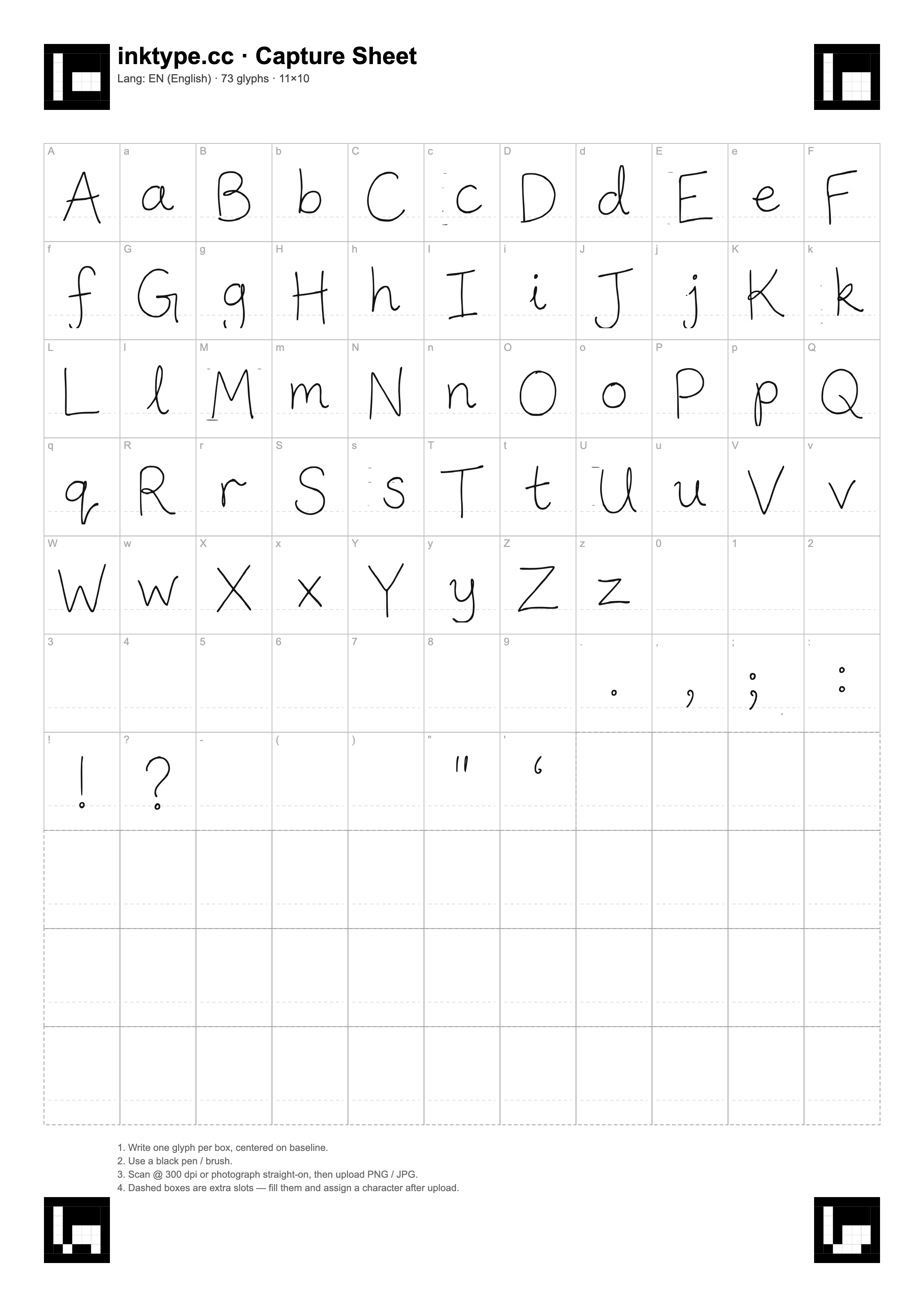
Lade das Beispielblatt herunter, öffne es im Editor und starte die automatische Verarbeitung. Lass das automatische Kerning bei 50 %. Das Beispiel nutzt den Standardwert 40 für Flecken entfernen. Prüfe einzelne Punkte, bevor du den Wert erhöhst: Ein stärkerer Filter kann gewollte kleine Zeichen entfernen.
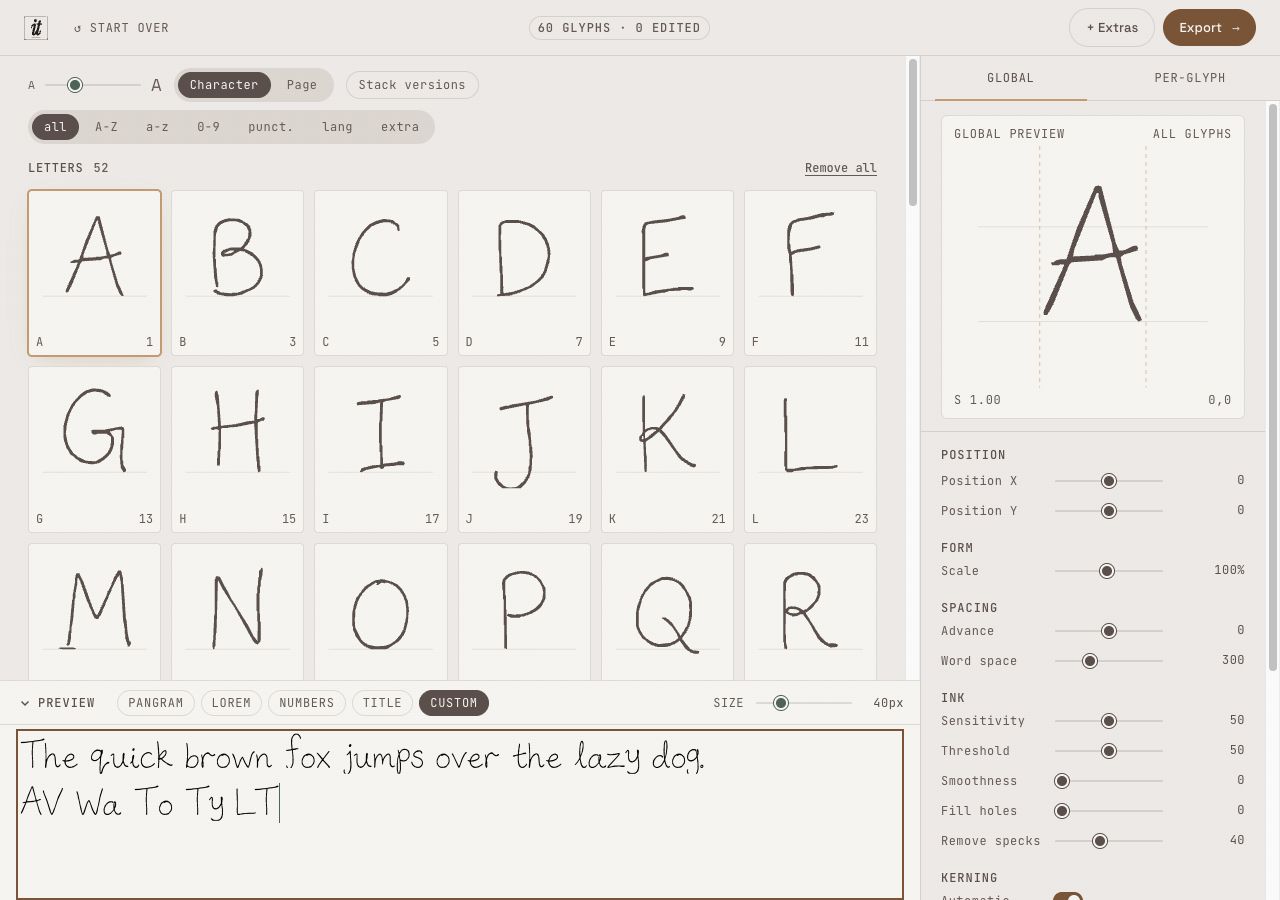
Wähle einen eigenen Vorschautext und tippe „The quick brown fox jumps over the lazy dog.“ Prüfe Paare wie AV und To. Exportiere OTF oder TTF und folge der Installationsanleitung. Dieses Beispiel enthält Buchstaben und acht Satzzeichen, aber keine Ziffern.
