 inktype.cc
Mira cómo funciona
De una hoja rellenada a una fuente lista para instalar. Conoce el proceso en la aplicación de escritorio en 48 segundos.
Audio y subtítulos en inglés · Se muestra la aplicación para Mac
El reproductor solo se conecta a YouTube cuando lo cargas. Google recibe entonces tu dirección IP y puede utilizar cookies u otros medios de almacenamiento del navegador. Información sobre privacidad
Transcripción — traducción
Crea una fuente con tu letra usando inktype para Mac y Windows. Imprime una plantilla. Usa un bolígrafo de tinta oscura y escribe un carácter en cada casilla.
Fotografía o escanea la hoja. Los cuatro marcadores de las esquinas deben quedar visibles. Abre el escaneo como un proyecto nuevo. Cada letra se convierte en un contorno editable.
El procesamiento automático alinea las letras y reduce el espacio entre ellas. Ajusta los trazos y escribe un texto de prueba para comprobar cómo quedan las letras juntas.
Ponle un nombre a tu fuente e instálala desde la aplicación. También puedes exportar un archivo de fuente para tus aplicaciones o tu sitio web. Usa tu letra en documentos, diseños y aplicaciones que admitan fuentes personalizadas. Descarga inktype para Mac o Windows.
Descarga la plantilla adecuada
Elige un idioma y descarga PDF o PNG directamente desde la guía de plantillas.
Descarga el PDF si vas a imprimir o el PNG si usarás una tableta. Imprime el PDF ajustado a la página, en papel A4 o Carta. No muevas, tapes ni recortes los cuatro marcadores cuadrados. Indican dónde está la cuadrícula.
¿Aún estás eligiendo una herramienta? Compara los creadores de fuentes manuscritas según su funcionamiento, precio y dispositivos compatibles.
Escribe cada carácter con claridad
Usa tinta negra o azul oscuro sobre papel blanco. Pon un solo carácter en cada casilla y deja todos los trazos dentro del borde. Mantén abiertos los espacios interiores de letras como a, e, o y B.
Escribe con tu estilo habitual, pero evita hacer las letras demasiado pequeñas. Una línea base regular ayuda. Las pequeñas diferencias dan personalidad al resultado. La tinta corrida y un lápiz muy claro se separan peor del papel.
Fotografía la hoja completa
Coloca la hoja plana sobre una superficie sencilla y con contraste. Haz la foto lo más recta posible y con luz uniforme. Los cuatro marcadores y todos los bordes deben verse completos y enfocados. Las sombras, los reflejos y las esquinas dobladas dificultan la detección.
Un escaneo de unos 300 ppp es ideal, aunque una buena foto de móvil suele bastar. Usa el archivo JPG, PNG o PDF original sin comprimirlo de forma innecesaria. El tamaño máximo es de 25 MB.
Sube el archivo y revisa los caracteres
Arrastra el archivo a la zona de carga. inktype.cc endereza la hoja mediante los marcadores, recorta las casillas y convierte la tinta en trazados vectoriales. La imagen no sale del dispositivo. No hay cuentas ni un servidor que almacene tu escritura.
Revisa la cuadrícula. Ajusta Posición X/Y, Escala y Avance para toda la fuente o para un solo carácter, y usa Rotación para enderezar una letra que escribiste torcida. Los controles de Tinta deciden cuánta tinta se conserva: Sensibilidad y Umbral para trazos pálidos o con ruido, Suavizado para los bordes dentados, Rellenar huecos para los agujeritos y Quitar manchas para las marcas sueltas junto a la letra. En la pestaña Global, Ancho del espacio fija la separación entre palabras y Kerning acerca pares como AV o To. Escribe en la vista previa bajo la cuadrícula de glifos, o elige un texto de ejemplo, y comprueba palabras enteras, porque una letra aislada no muestra el ritmo del texto.
Las otras versiones de tus letras y las ligaduras salen de hojas aparte. Rellena otra vez tu hoja de letras (tres copias como máximo en total) y las letras de las demás copias serán la segunda y la tercera versión. Escribe las ligaduras en la hoja de ligaduras de tu idioma, en el menú Descargar plantilla. Sube las hojas juntas o añádelas después con + Extras. El editor ya sabe qué letras tiene cada hoja, así que no tienes que asignar nada. Para que otra versión sea la principal, selecciónala y haz clic en Usar como versión principal. En Versiones, en la pestaña Global, eliges si la fuente cambia de versión en las letras repetidas (por defecto), en cada letra o nunca. La mayoría de las apps muestran ligaduras y versiones solas; en Word hay que activar las ligaduras y las alternativas contextuales.
Exporta la fuente y pruébala
Asigna un nombre de familia único, elige un formato y exporta: OTF para la mayoría de los ordenadores, TTF para las aplicaciones que no abren OTF, WOFF2 o WOFF para sitios web. Instala el archivo OTF o TTF con el gestor de fuentes del sistema. Si existe una versión anterior con el mismo nombre, elimínala o elige otro nombre para la siguiente exportación.
Prueba la fuente en varios tamaños y en un programa que actualice bien la lista de fuentes. Conserva el archivo de fuente y la imagen original. Si vuelves a abrir el mismo archivo en el mismo navegador, inktype.cc puede recuperar los ajustes de edición vinculados a él.
Un ejemplo: de la hoja a la fuente
Esta es la letra del autor de nuestra comparativa con Calligraphr. Calligraphr trazó primero las letras y después se colocaron digitalmente en una hoja de inktype. Es un ejemplo de procesamiento reproducible, no una segunda hoja escrita a mano ni una prueba de una foto nueva.
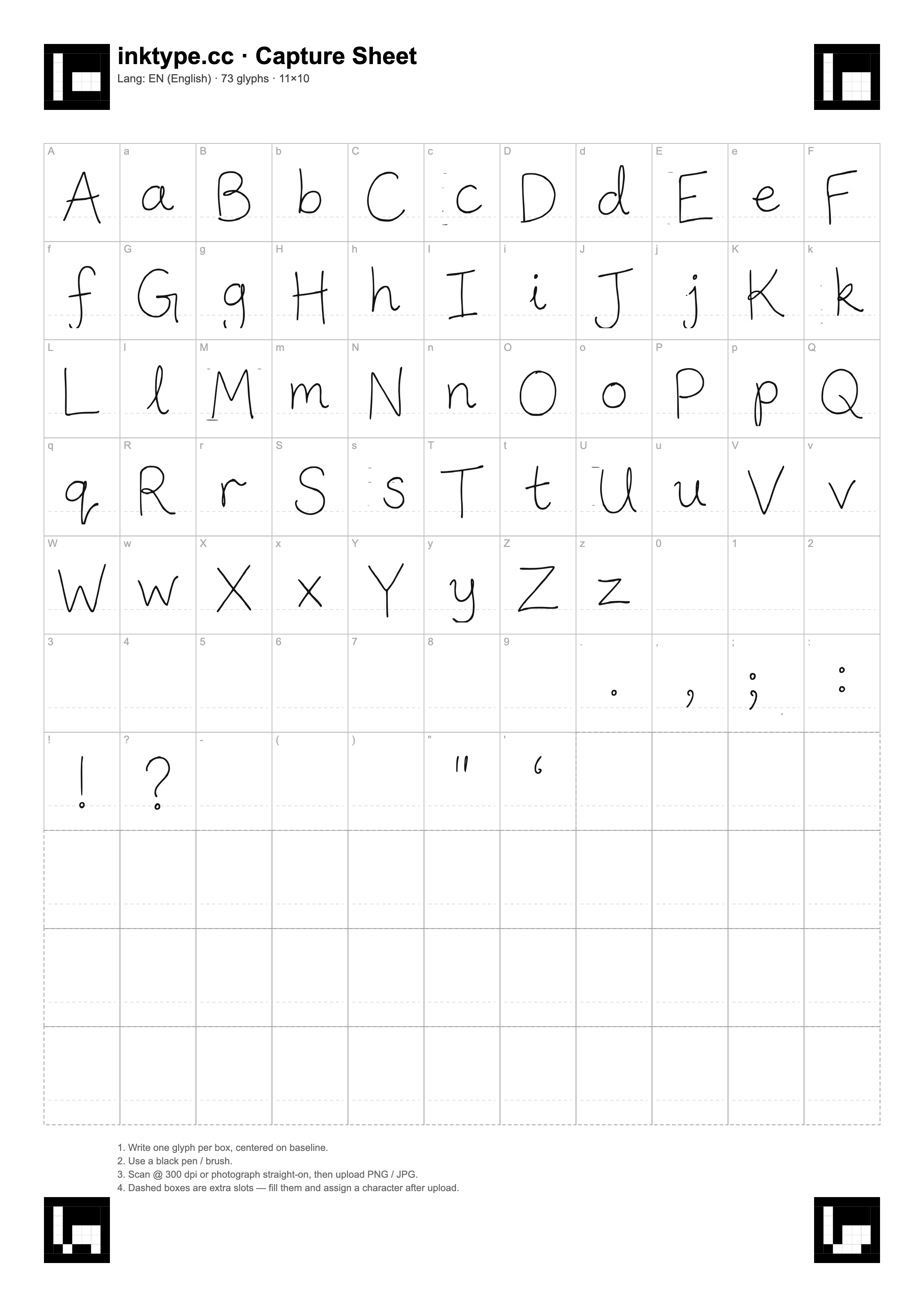
Descarga la hoja de ejemplo, ábrela en el editor y ejecuta el procesamiento automático. Mantén el kerning automático al 50 %. Este ejemplo usa el valor predeterminado 40 para eliminar motas. Revisa los puntos antes de aumentarlo: un filtro más fuerte puede borrar marcas pequeñas que sí querías conservar.
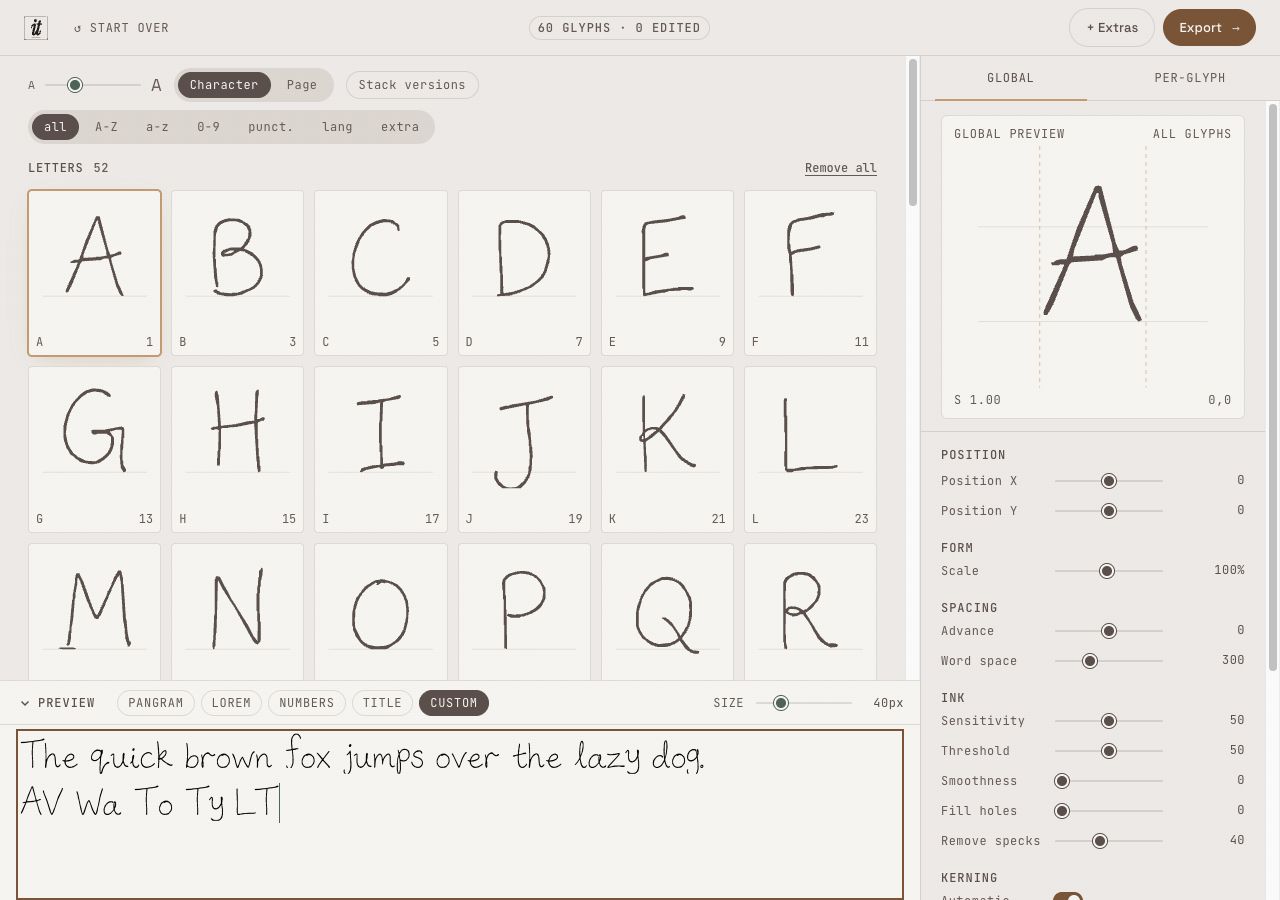
Elige un texto personalizado y escribe «The quick brown fox jumps over the lazy dog.» Revisa pares como AV y To. Exporta como OTF o TTF y sigue la guía de instalación. Este ejemplo incluye letras y ocho signos de puntuación, pero no cifras.
