 inktype.cc
Découvrez les étapes en vidéo
De la feuille remplie à une police prête à installer. Découvrez le fonctionnement de l’application de bureau en 48 secondes.
Audio et sous-titres en anglais · Application Mac à l’écran
Le lecteur se connecte à YouTube uniquement lorsque vous le chargez. Google reçoit alors votre adresse IP et peut utiliser des cookies ou d’autres moyens de stockage du navigateur. Détails sur la confidentialité
Transcription — traduction
Créez une police à partir de votre écriture avec inktype pour Mac et Windows. Imprimez un modèle. Utilisez un stylo foncé et écrivez un caractère dans chaque case.
Photographiez ou numérisez la feuille. Les quatre repères d’angle doivent rester visibles. Ouvrez l’image comme un nouveau projet. Chaque lettre devient un contour modifiable.
Le traitement automatique aligne vos lettres et réduit les espaces. Affinez les traits, puis saisissez un exemple de texte pour vérifier comment les lettres s’accordent.
Donnez un nom à votre police et installez-la depuis l’application. Vous pouvez aussi exporter un fichier de police pour vos applications ou votre site web. Utilisez votre écriture dans vos documents, créations et applications compatibles avec les polices personnalisées. Téléchargez inktype pour Mac ou Windows.
Télécharger le bon modèle
Choisissez une langue et téléchargez directement un PDF ou PNG dans le guide des modèles.
Téléchargez le PDF pour imprimer ou le PNG pour écrire sur une tablette. Imprimez le PDF ajusté à la page, sur du papier A4 ou Letter. Ne déplacez pas, ne recouvrez pas et ne rognez pas les quatre repères carrés. Ils indiquent la position de la grille.
Vous cherchez encore le bon outil ? Comparez les créateurs de polices manuscrites selon leur fonctionnement, leur prix et les appareils compatibles.
Écrire chaque caractère clairement
Utilisez une encre noire ou bleu foncé sur du papier blanc. Placez un seul caractère dans chaque case et gardez tous les traits à distance du cadre. Les contreformes des lettres comme a, e, o et B doivent rester ouvertes.
Conservez votre geste habituel, mais n’écrivez pas trop petit. Une ligne de base régulière aide, tandis que de légères différences donnent son caractère personnel à la police. Une encre étalée ou un crayon très pâle se sépare mal du papier.
Photographier la feuille entière
Posez la feuille à plat sur une surface simple et contrastée. Prenez la photo aussi droit que possible, avec une lumière uniforme. Les quatre repères et le bord complet doivent être visibles et nets. Les ombres, les reflets et les coins pliés gênent la détection.
Un scan d’environ 300 ppp est idéal, mais une bonne photo de téléphone suffit souvent. Utilisez le fichier JPG, PNG ou PDF d’origine sans compression inutile. Sa taille ne doit pas dépasser 25 Mo.
Importer puis vérifier les caractères
Déposez le fichier dans la zone d’import. inktype.cc redresse la feuille grâce aux repères, découpe les cases et convertit l’encre en tracés vectoriels. L’image ne quitte pas votre appareil. Aucun compte ni serveur ne stocke votre écriture.
Examinez ensuite la grille. Position X/Y, Échelle et Chasse se règlent pour toute la police ou caractère par caractère, et Rotation redresse une lettre écrite de travers. Les curseurs Encre gardent plus ou moins d’encre : Sensibilité et Seuil pour les traits pâles ou les taches, Lissage pour les bords dentelés, Boucher les trous pour les petits trous dans l’encre, Enlever les taches pour les marques isolées autour de la lettre. Dans l’onglet Global, Espace entre mots règle l’écart entre les mots, et Crénage rapproche les couples comme AV ou To. Pour juger le résultat, tapez des mots complets dans l’Aperçu, sous la grille des glyphes, ou choisissez un texte d’exemple.
Les autres versions de vos lettres et les ligatures viennent de feuilles à part. Remplissez de nouveau votre feuille de lettres (trois exemplaires au plus en tout) : les lettres des autres exemplaires deviennent la deuxième et la troisième version. Écrivez les ligatures sur la feuille de ligatures de votre langue, dans le menu Télécharger le modèle. Importez les feuilles ensemble ou ajoutez-les plus tard avec + Extras. L’éditeur connaît les lettres de chaque feuille : vous n’avez rien à attribuer. Pour qu’une autre version devienne la principale, sélectionnez-la et cliquez sur Utiliser comme version principale. Sous Versions, dans l’onglet Global, choisissez si la police change de version sur les lettres répétées (par défaut), sur chaque lettre ou jamais. La plupart des apps affichent ligatures et versions d’elles-mêmes ; dans Word, activez les ligatures et les alternatives contextuelles.
Exporter la police et la tester
Donnez un nom de famille unique à la police, choisissez un format et exportez : OTF pour la plupart des ordinateurs, TTF pour les applications qui n’ouvrent pas l’OTF, WOFF2 ou WOFF pour les sites web. Installez le fichier OTF ou TTF avec le gestionnaire de polices du système. Si une ancienne version porte le même nom, supprimez-la ou choisissez un nouveau nom lors du prochain export.
Testez plusieurs tailles dans une application qui recharge correctement les polices installées. Gardez le fichier de police et le scan d’origine. Si vous rouvrez le même fichier dans le même navigateur, inktype.cc peut retrouver les réglages d’édition associés.
Un exemple : de la feuille à la police
Il s’agit de l’écriture de l’auteur utilisée dans notre comparatif avec Calligraphr. Les lettres ont d’abord été vectorisées par Calligraphr, puis placées numériquement sur une feuille inktype. Cet exemple permet de reproduire le traitement ; ce n’est ni une deuxième feuille manuscrite ni le test d’une nouvelle photo.
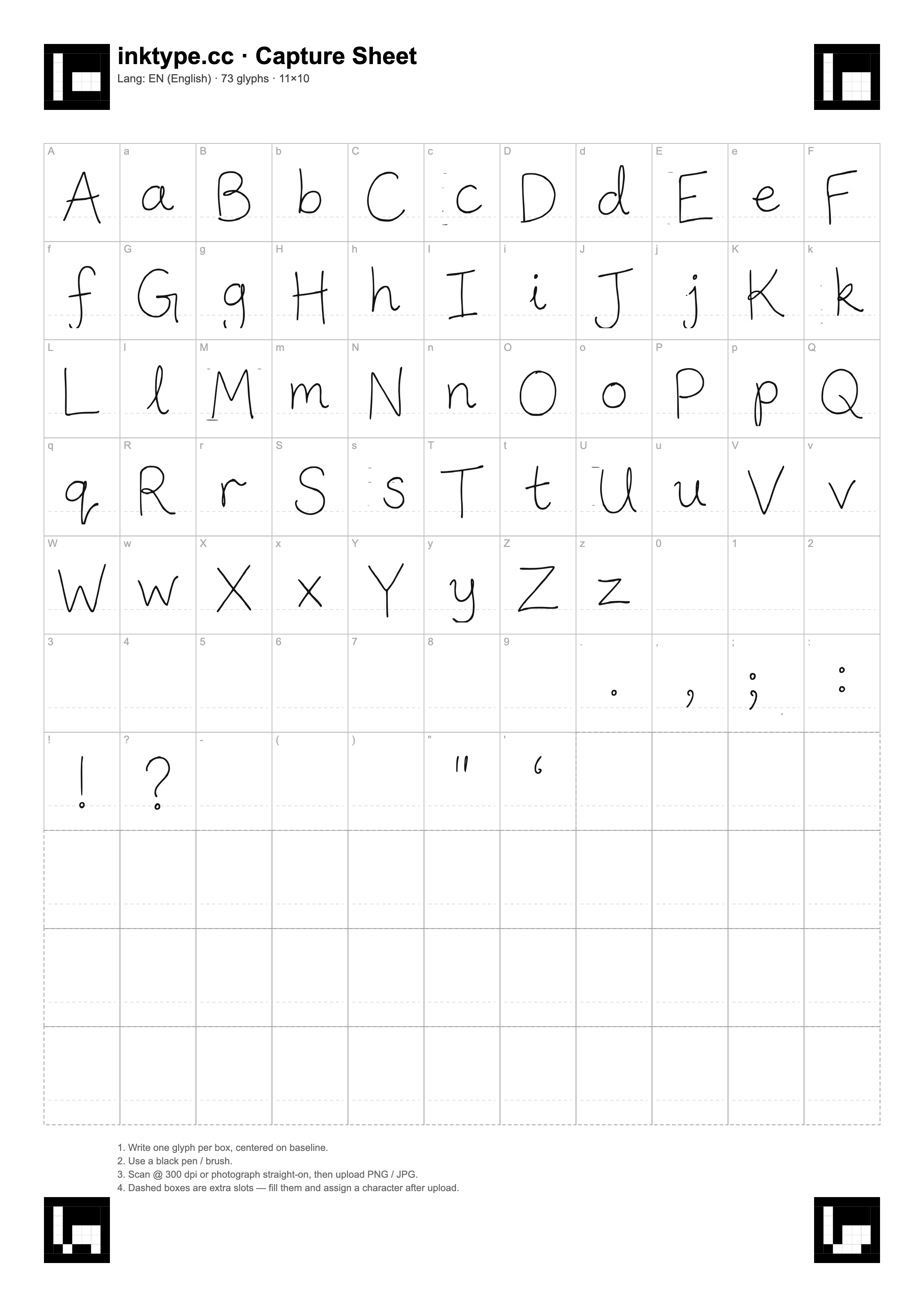
Téléchargez la feuille d’exemple, ouvrez-la dans l’éditeur et lancez le traitement automatique. Gardez le crénage automatique à 50 %. Cet exemple conserve la valeur par défaut 40 pour la suppression des points parasites. Examinez les points avant de renforcer ce filtre : il peut aussi supprimer de petites marques voulues.
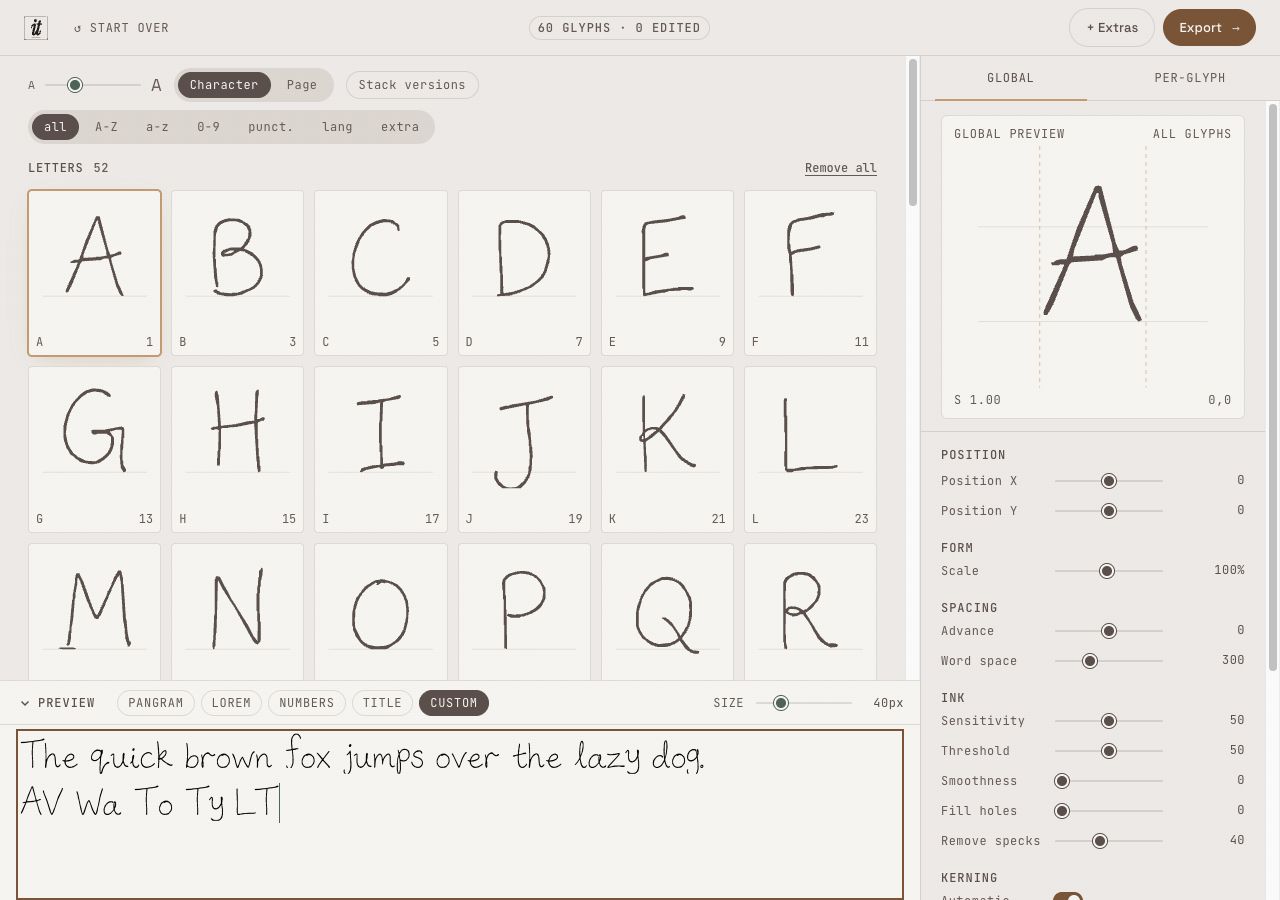
Choisissez un texte personnalisé et saisissez « The quick brown fox jumps over the lazy dog. » Vérifiez les paires comme AV et To. Exportez en OTF ou TTF, puis suivez le guide d’installation. Cet exemple contient les lettres et huit signes de ponctuation, mais aucun chiffre.
